セットアップ
以下の手順に従って、セットアップを行って下さい。ご不明な点はメールまたはお電話にてお問い合わせください。
| (0) | Access2007がインストールされていないPCで、刺繍デザイン管理システムを
ご使用になる場合に必要となります。
Microsoft Office Access 2007 Runtime をダウンロードし、インストールして下さい。
マイクロソフトのサイトより無償で利用できます。
|
|---|
| 1 | 刺繍デザイン管理システムをダウンロード |
|---|
| 2 | 刺繍デザイン管理システムを解凍 |
|---|
| 3 | 刺繍デザイン管理システムをインストール
ウィザードに従ってインストールして下さい。通常、デフォルトで問題ありません。 |
|---|
| 4 | 初期設定
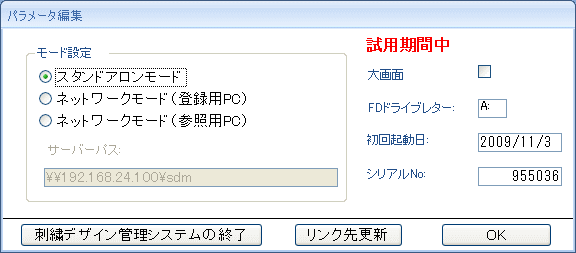
初回起動時に以下の様なダイアログボックスが表示されます。
| 項目 | 説明 |
|---|
| モード設定 | - スタンドアロンモード。
PC1台で使用する場合こちらに設定します。
- ネットワークモード(登録用PC)
ファイルサーバやNASを介して使用する場合使用します。登録用はPC1台のみに設定して下さい。複数のPCを登録用に設定すると正常に動作しません。
- ネットワークモード(参照用PC)
ファイルサーバやNASを介して使用する場合使用します。参照用PCは複数設定することが可能です。
|
| サーバーパス | ネットワークモードで使用する場合に設定します。ファイルサーバやNASに共有フォルダを作成した後、設定して下さい。
例)\\IPアドレス\共有フォルダ名 |
| 大画面 | 1680*1024のウィンドウサイズで起動します。画面サイズが大きい方にはお勧めです。 |
| FDドライブレター | 常時使用する外部記憶装置のドライブレターを設定します。 |
| 初回起動日 | 自動的に入力されます。編集できません。 |
| シリアルNo | 試用のためのシリアルNoが自動的に入力されます。購入された場合、正規のシリアルNoを入力してください。 |
| 刺繍デザイン管理システムの終了 | 刺繍デザイン管理システムを終了します。 |
| リンク先更新 | データベースのテーブルへのリンクを張り直します。通常、使用しません。 |
| OK | 設定を保存します。 |
|
|---|
| 5 | パンチデータを順次登録し御利用下さい。 |
|---|